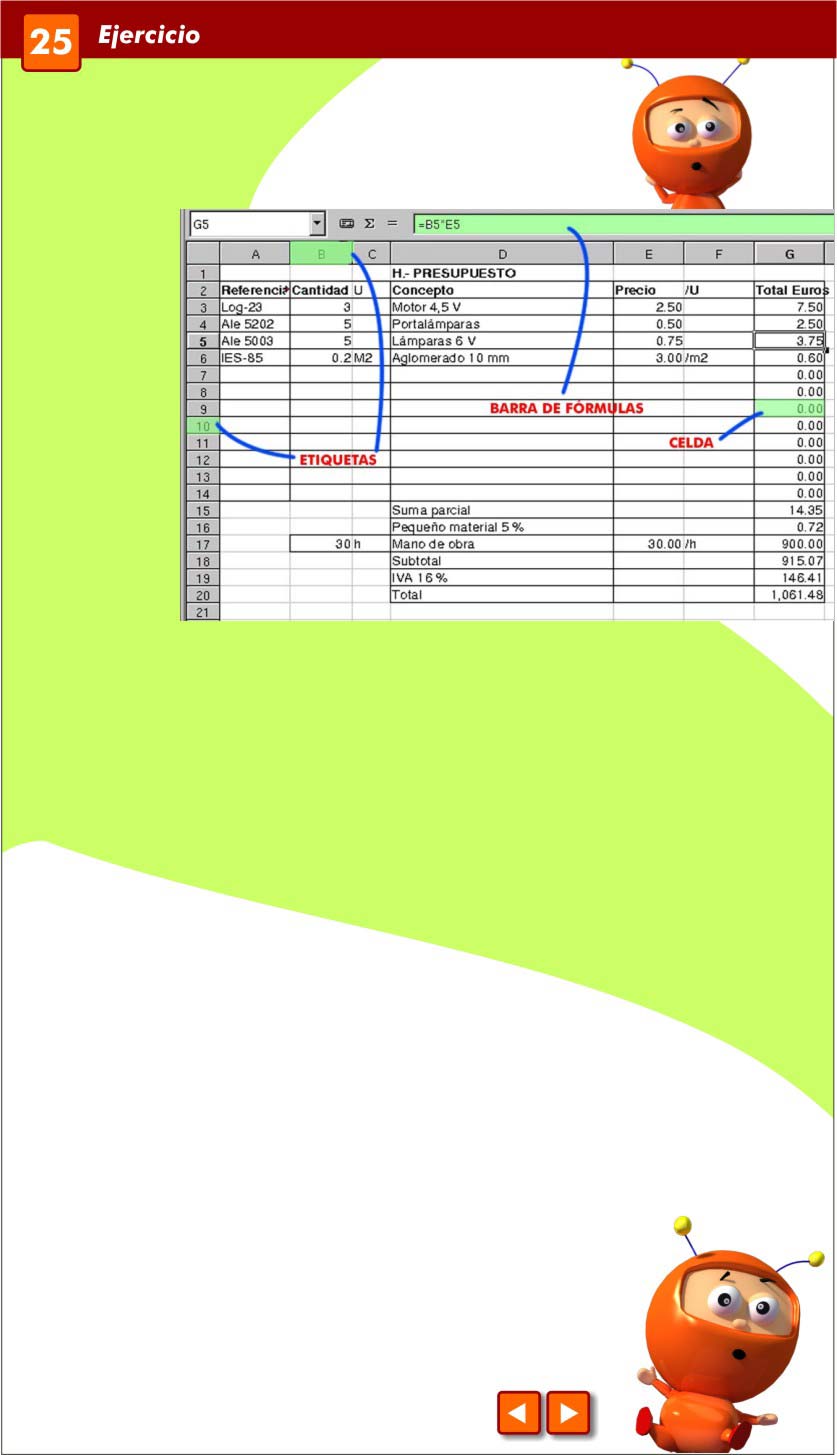
Realiza estas operaciones:
1.- Añade
estos artículos.
En la fila 7: 1 Interruptor Ref.: IES-100. Precio 2 euros.
Fila 8: 2 Conmutadores Ref: IES-101. Precio 3 euros.
2.- Recorre cada
celda y observa el
contenido de la
barra de fórmulas.
3.- Observa
especialmente el
contenido de las
celdas G3, G4, G5...
Para que en una
celda se calcule el
producto de otras
dos esa es la forma
de conseguirlo.
4.- Observa el
contenido de la
celda G15.
Ésa es la forma de
pedir que calcule una
suma.
5.- En la celda
G16
tienes una de las
formas de calcular un
tanto por ciento.
6.- En la celda G19 tienes otro cálculo de porcentaje.
7.- Modifica el IVA aplicado al 4%. Para ello debes cambiar el rótulo de la celda D19 y la fórmula de la G19.
8.- Añade una fila más dónde se calcule un descuento del 20 %. En la celda D21 escribe: Descuento 20 %. En la celda G21 incluye una fórmula que calcule el 20% del total calculado anteriormente.
9.- Escribe en la celta D22: 'Total a pagar'. En la celda G22 calcula ese total a pagar como la diferencia del total de la celda G20 y el descuento de la G21.
10.- Añade una columna para que nos calcule el equivalente de cada cantidad en pesetas. Para ello, rotula la celda H2 como 'Total en pesetas'.
11.- Introduce una fórmula en la celda H3 para que te multiplique el contenido de la celda G3 por 166,386. Ten en cuenta que los decimales se introducen con la coma, no con punto.
12.- Sitúate sobre la celda H3 y haz clic sobre Copiar. Pincha sobre la celda H4 y arrastra hasta la H22. Suelta el botón del ratón y pincha sobre Pegar.
13.- Recorre ahora las celdas de la columna H y ve observando en la barra de fórmulas como han sido ajustadas las fórmulas para que calculen correctamente cada fila.
14.- Vamos ahora a limitar el número de decimales. Haz clic ahora con el botón derecho en la etiqueta H, en la parte superior de la columna. Elige en el menú emergente la opción 'Formato de celdas'. Selecciona la pestaña de 'Número'. Elige como categoría 'moneda' y marca 1 posición decimal.
15.- Selecciona
ahora las nuevas celdas añadidas, y haz clic sobre ellas con el
botón derecho. En la opción 'Formato de celdas' selecciona la
pestaña de 'Bordes'.
Averigua que iconos debes utilizar para lograr contornear las celdas.
16.- Haz clic en
el icono de 'Vista Previa' para ver el resultado. Haz clic en el botón
Configurar' y en la pestaña de 'Página' elige una orientación
'Horizontal' para el
papel. Haz clic en el botón de 'Márgenes' para situar correctamente
el contenido de la página. Guarda el archivo.
Ya puedes imprimir tu presupuesto.